改変などで役立つ情報まとめ
この記事では、ちょっとしたことや
知っていたら得するかもしれないことを簡単にまとめています。
細かい理由や仕組みの説明は書きません。
「この画面のこれをしたらこうなる」くらいの文章量で書いていきます。
1.オブジェクト選択時に出るオレンジの線を消す
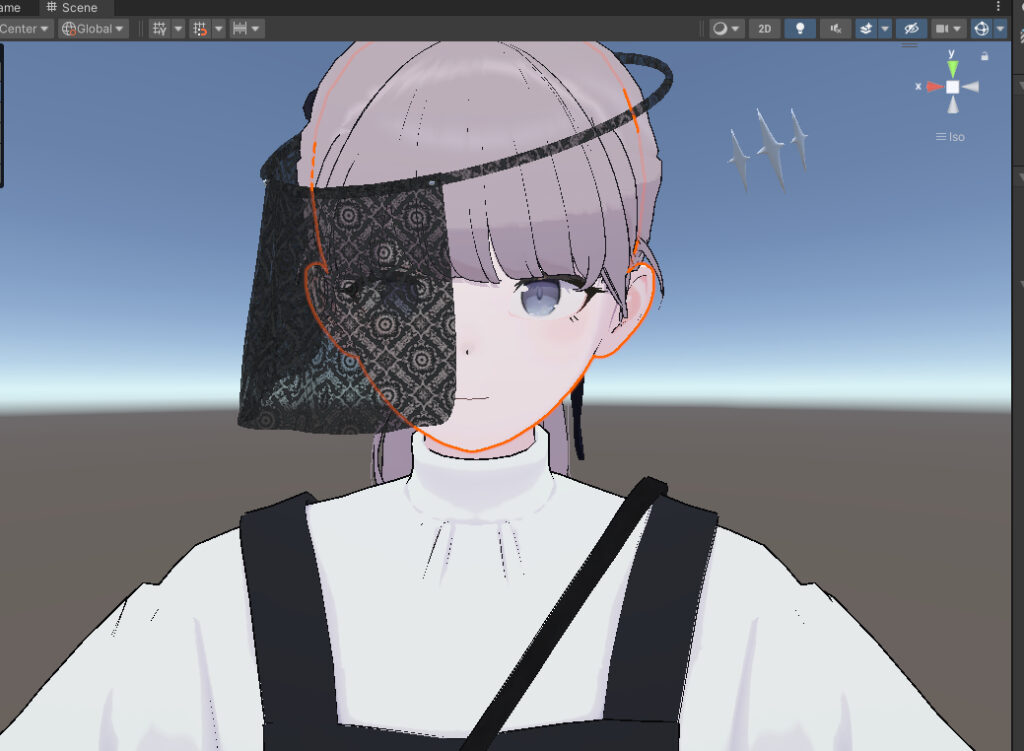
右上にある地球儀みたいなアイコンの隣の
「↓」マークを押す。
Selection Outline のチェックを外すと、
オブジェクト選択時に表示されるオレンジの線が出なくなる。
改変時の細かい色合わせや
小物の位置調整のときに使える。
2.服がたまに消えたりするのを直す
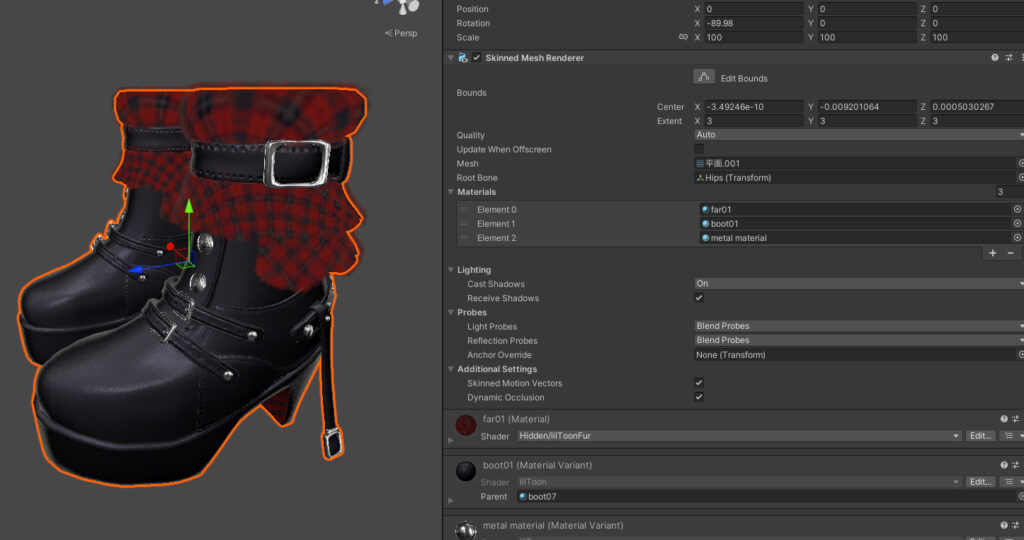
オブジェクトを選択し、
右側の設定画面で上から5個目あたりにある「Extent」を見る。
この数値が小さいと、
相手から見たときに衣装が消えて見えることがある。
改変時は 1 など適当な数値を入れて確認すると良い。
補足
販売されているものは、
設定済みでPrefab化されていることが多いが、
・設定が入っていないもの
・非対応アバターに合わせてズレる
もあるので、改変時に一度見ておくと安心。
マテリアル・テクスチャ設定
3.メイクテクスチャを入れたら暗い所で顔が発光する

Main Color 2nd などにメイク用テクスチャを入れる際、
「ライトの明るさを反映」が
0側になっていると、暗い場所でも
発光しているように見える。
これを 1 にしておく。
4.Unity画面のライトを暗くする
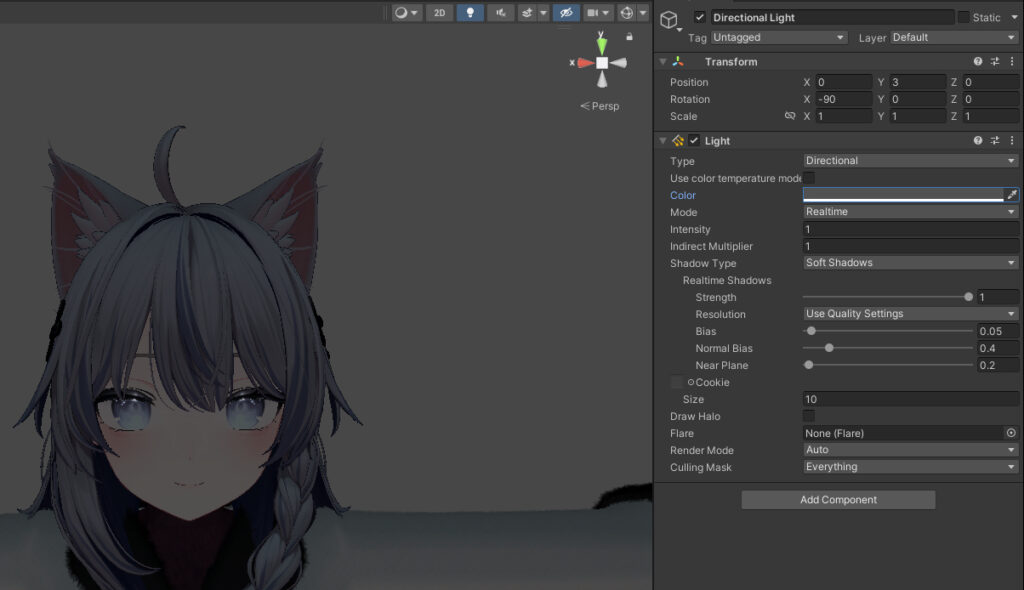
画面上にある電球マークをクリックして ON 状態にする。
左側の Hierarchy から
Directional Light を選択。
右側の設定項目で、
・Rotation:X を -90
・Color:黒
にすると、暗いワールドっぽい状態になる。
使いどころ
・発光テクスチャの光り具合確認
・③の設定ミスチェック
作業効率アップ系
5.マテリアル設定をコピーする
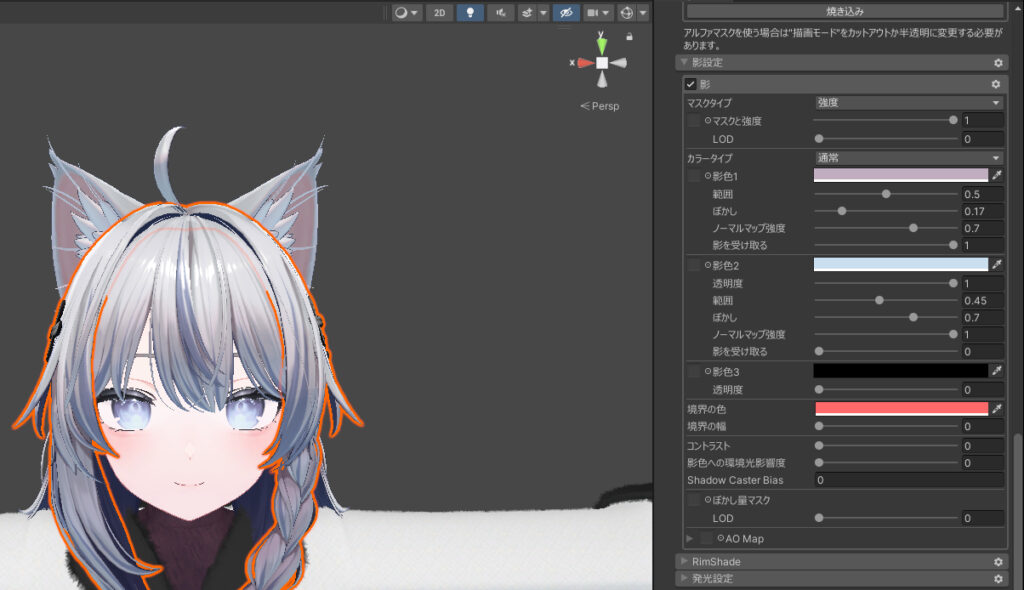
マテリアルのどの項目でもOK。
右端に出る歯車マークから
「コピー」を選択。
別のマテリアルの同じ項目で
「貼り付け」をすると、
数値がコピー元と完全に同じになる。
色合わせなどに便利。
動画解説
※音声あり・喋りながら解説
https://www.youtube.com/watch?v=oXsrbVOBeI4
6.耳と髪をざっくり色合わせする方法
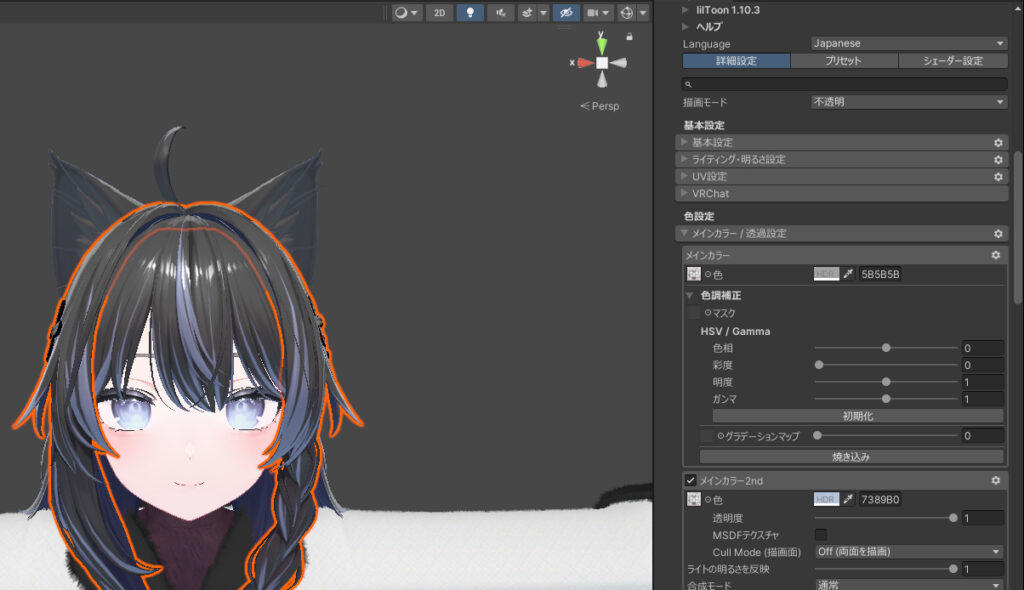
手順
1.髪のマテリアルの Main Color
2.彩度を 0 にする
3.HDRカラーから改変したい色を選ぶ
次に、
・耳の彩度も 0
・色、影、リム設定を
⑤のコピー方法でペースト
これで、ざっくり統一感のある色合わせができる。
コメント